


- 横断幕制作のアドマクTOP
- 入稿データの作り方
入稿データの作り方
アドマクでは原則として、『完全データ』でのご入稿をお願いしております。
- 取り扱い可能
Illustrator
(.ai/~CC)
PDF
※文字はアウトライン化してください
印刷工程でIllustrator上でデータ確認
を行うため、フォントの置き換わり防止
のためにアウトライン化をお願いします
Photoshop
(.psd)※Photoshopデータの条件
①原寸サイズデータ
②解像度が十分(100~150dpi以上)
③文字がラスタライズされている
④画像が埋め込まれている - 調整が必要な場合あり

 実寸サイズ・高解像度の
場合対応可能です。 ※低解像度画像や
スクリーンショットでの
対応は難しくなります。 - デザイン作成が必要
 Word/Excel/PowerPointの
データをもとに、弊社にて
完全データを作成します。 詳しくは無料デザイン
サービスのページをご確認
ください。
問題ないようでしたらそのまますぐに制作へ入ります。
不備がある場合は、メールにてご連絡をいたしますので必ずご確認ください。
再入稿になると発送予定日も変わりますのでご注意ください。
1入稿データのサイズついて
入稿データは注文サイズ原寸で作成してください。
『簡単お見積もり』からご注文いただく商品の場合、1cm単位でサイズを指定していただくためテンプレートはご用意しておりません。
(フライングバナー等のサイズ指定商品は、各商品ページにテンプレートをご用意しております)
ご注文サイズが大きすぎてパソコン上で処理できない場合は、 「10分の1」「2分の1」縮尺等で作成してください。
※写真などはサイズが小さいと鮮明に印刷することは出来ない場合があります
2塗り足しについて
印刷物を断裁する際、若干のズレが生じる事があります。
ズレによる問題を少なくするため、1cmの塗り足しをお願いいたします。
※10分の1で原稿を作成する場合は0.1cmの塗り足しが必要です
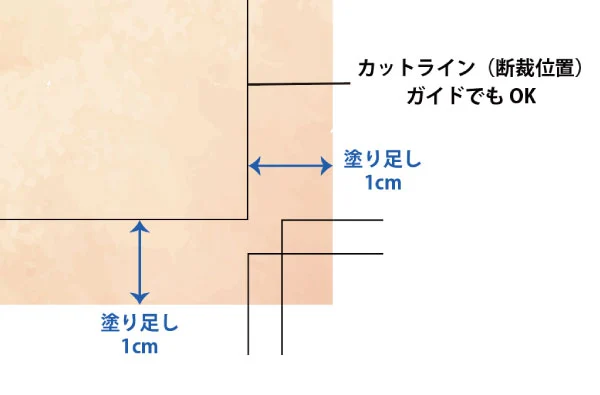
塗り足しを作成しないとズレが発生した場合、カットラインに沿って白フチが出てしまう恐れがあります。
3カラーモードについて
入稿データは必ず【CMYK】で作成してください。
「RGB」カラーは、Web上や液晶ディスプレイなどの映像上で表現されるカラーモードです。
印刷ではCMYK(シアン・マゼンタ・イエロー・黒)の4色のインクを使用するため、必ずCMYKモードで作成してください。
また、DIC・PANTONEなどの特色(スポットカラー)を使用することはできません。
RGBで入稿された場合は、アドマクにてCMYKのカラーモードに変換して印刷いたします。
その際、色味に変化が生じる場合がございますが、調節等は行っておりませんことご留意ください。
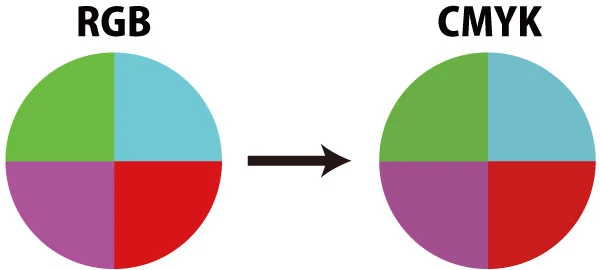
RGBはCMYKよりも表現できる色数が多く、CMYKに変換した際、パソコンの画面上の表現通りの再現ができないため、
特に発色の強い鮮やかな色はくすんだような色合いになります。
4画像の配置について
画像をデータ内で使用する場合は、解像度をご確認の上、埋め込んでください。
埋め込みをせずにリンク状態のままでご入稿いただいても問題はございませんが、
「印刷用データ」と「デザインに使用している画像データ」を全てまとめてご入稿ください。
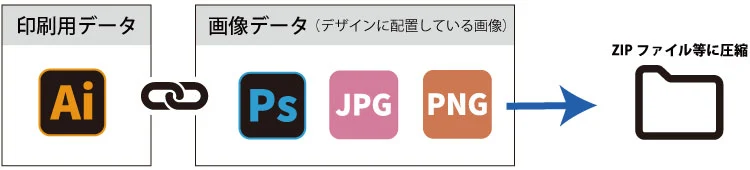
※写真などは可能な限り高解像度のものをご用意ください。
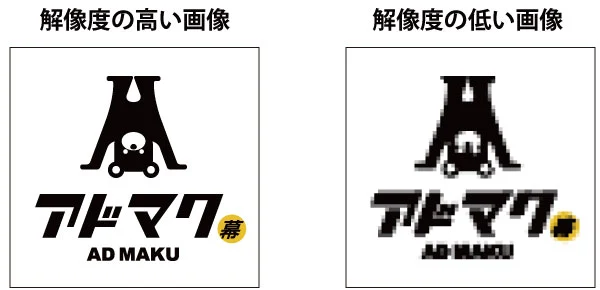
使用画像の解像度が低い場合、ディスプレイ上ではきれいに見えても
実際の印刷結果はモザイク状に粗く印刷されてしまいます。
写真画像は実寸で100~150dpi程度にしてください。
5フォントのアウトラインについて
フォントは必ずアウトライン化をお願いします。

フォントデータをオブジェクト(図形)化する作業です。
アウトライン化せずに入稿してしまうと、アドマクで保有していないフォントだった場合、
お客様の意図とは違ったフォントに置き換えられてしまいます。
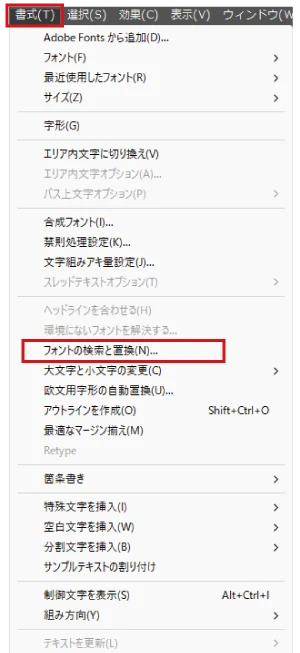
※入稿前に【フォントの検索と置換】でご確認ください。


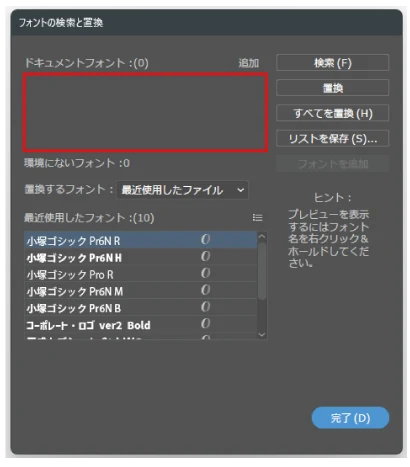
アウトライン化されていないフォントが残っているとここに
フォント名が表示されます。
6オプション加工をご希望の場合
ハトメや袋縫いなどの加工を行う場合、加工部分に大事な文字やロゴがかかると見えにくくなる可能性があります。
下記ページからデータ作成上の注意をご確認ください。
7ラスタライズについて
illustratorでパスの多い複雑なデータ、不透明度を多用したデータ、ドロップシャドウ等のスタイライズ効果を使用されている場合、
印刷時に色の変化やオブジェクトの抜けなど、思わぬトラブルやエラーにつながる危険性があります。
ビットマップ画像化(ラスタライズ)することでそれらを防ぐことができますので推奨しています。
Canvaをお使いのお客様
1データの作成について
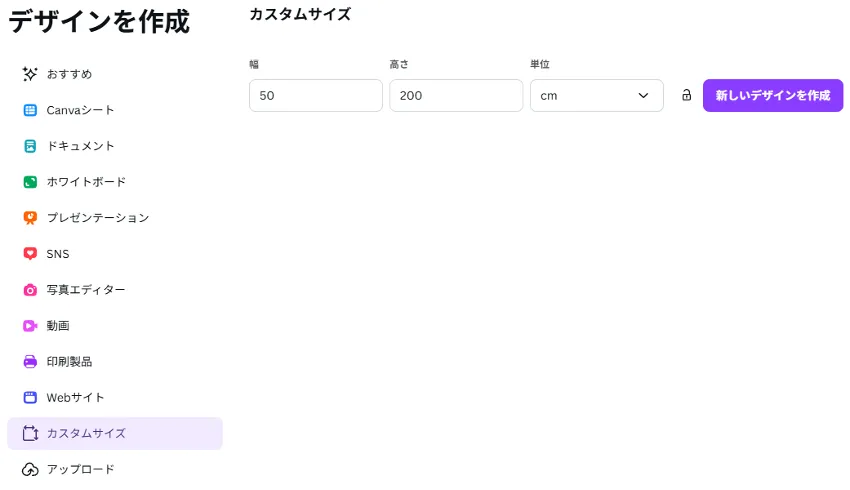
Canvaで作成できる最大サイズが18,357㎡(1辺の最大は211cm)のため、それよりも大きいサイズをご注文の場合は、縦横比の同じなるべく大きいサイズで作成してください。(塗足しは不要です)
例)100cm×400cmの幕を作る予定→Canvaでは50cm×200cmで作成
折り返し補強やハトメ加工をご希望の場合は、大事な文字やロゴは4cm内側に配置する必要がございます。縮尺に気を付けてデザインしてください。
1データの保存について
ファイルの種類は『PDF(印刷)』を選択し、『PDFのフラット化』にチェックを入れ、有料版をお使いの場合はカラープロファイルを『CMYK(プロフェッショナルな品質の印刷に最適)』にしてダウンロードをしてください。
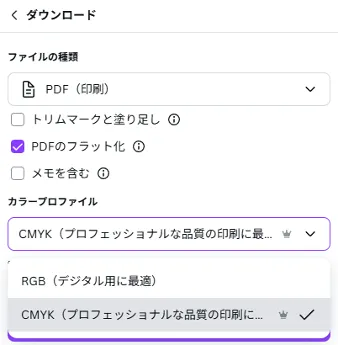
※Canva(無料版)をご利用の場合、カラープロファイルは『RGB(デジタルに最適)』のみになります。RGBは画面表示用データのため、アドマクにてCMYKのカラーモードに変換して印刷いたします。
明度の高い鮮やかな色は多少くすんだ感じになります。予めご了承くださいますようお願いします。